
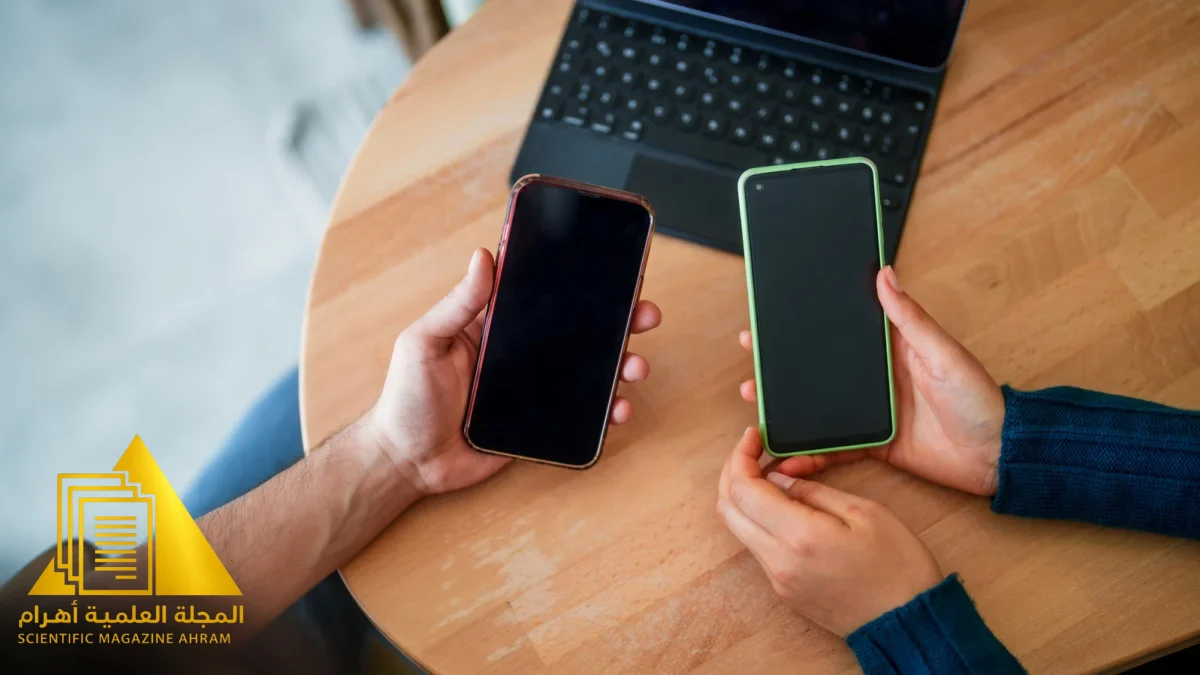

صدمة الشاشة الصامتة: ماذا تفعل عندما يتوقف اللمس؟
لا شيء يضاهي شعور الإحباط عندما تلمس شاشة هاتفك الذكي فلا تحرك ساكناً، كأن الجهاز قد دخل في إضراب مفاجئ. قبل أن تستسلم لفكرة دفع مبالغ طائلة في مراكز الصيانة أو شراء هاتف جديد، هناك العديد من الخطوات التقنية البسيطة التي يمكنك تجربتها بنفسك لاستعادة استجابة الشاشة.
إعادة التشغيل الإجبارية: الحل السحري الأول
غالباً ما يكون سبب توقف الشاشة عن الاستجابة هو تجمد النظام المؤقت (Software Freeze) وليس عطلاً عتادياً. في هذه الحالة، لا تفيد محاولات إيقاف التشغيل بالطريقة التقليدية لأنها تتطلب النقر على الشاشة. الحل يكمن في “إعادة التشغيل الإجبارية” (Force Restart) من خلال الضغط مطولاً وبشكل متزامن على زر الطاقة وزر خفض الصوت (أو رفعه حسب نوع الهاتف) لعدة ثوانٍ حتى يظهر شعار الشركة المصنعة، وغالباً ما يعود كل شيء لطبيعته.
التخلص من العوائق الخارجية وإصلاح اللمس الوهمي
قد تكون المشكلة أبسط مما تتخيل؛ فالواقي الزجاجي للشاشة (Screen Protector) قد تجمع تحت طياته فقاعات هواء أو أتربة تعيق استشعار النبضات الكهربائية لأصابعك، كما أن الأغطية السميكة قد تضغط على أطراف الشاشة. قم بإزالة الغطاء والواقي، ونظف الشاشة بقطعة قماش ناعمة وجافة. تأكد أيضاً أن يدك ليست مبللة أو جافة تماماً، فالفارق البسيط في رطوبة الجلد قد يؤثر على عمل الشاشات السعوية الحديثة.
الوضع الآمن وإدارة التطبيقات المسببة للمشاكل
إذا كانت الشاشة تستجيب أحياناً ولا تستجيب أحياناً أخرى، فقد يكون السبب تطبيقاً خبيثاً أو غير متوافق قمت بتثبيته مؤخراً. قم بإدخال هاتفك في “الوضع الآمن” (Safe Mode)، وهو وضع تشغيل يعطل مؤخراً جميع التطبيقات الخارجية. إذا لاحظت أن الشاشة تعمل بسلاسة في هذا الوضع، فهذا يعني أن عليك فوراً حذف آخر التطبيقات التي قمت بتنزيلها قبل ظهور المشكلة.
الخطوة الأخيرة: التفريغ واللجوء للمختصين
إذا فشلت الحلول البرمجية السابقة، فقد تكون المشكلة في كابل الشاشة الداخلي (Digitizer) نتيجة سقوط سابق. في هذه المرحلة، تجنب تماماً الضغط بقسوة على الشاشة أو محاولة فتح الهاتف بنفسك، وتوجه مباشرة إلى فني صيانة موثوق لفحص المكونات الداخلية وتغيير الجزء التالف بأمان.
بقلم: هاني سلام
المصدر: engadget.com


آخر فيديو
تابع معنا تحليل قراءة الصحف اليومية مع الكاتب الصحفي هاني سلام عبر